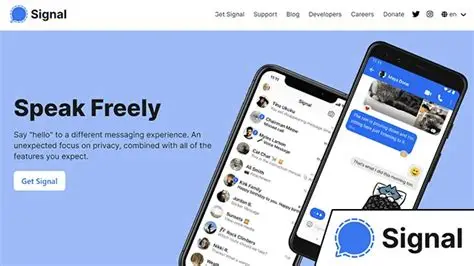
Signal桌面版安装教程?
先根据电脑系统下载对应的Signal桌面版并完成安装,打开后会显示关联二维码。进入手机端Signal的“关联设备”功能,扫描电脑二维码并确认设备名称。关联成功后即可发送消息、传输文件和进行通话,再根据需要设置通知、麦克风、摄像头和自动启动选项。
Signal桌面版安装前需要准备什么?
电脑环境需要检查哪些内容?
确认系统版本: 安装前应查看电脑使用的是Windows、macOS还是Linux,并确认系统版本满足Signal桌面版的运行要求,避免出现无法安装、启动闪退或功能异常。
预留存储空间: Signal桌面版及聊天中接收的图片、视频和文件都会占用磁盘空间,建议提前清理无用文件,并为软件运行和后续更新保留足够容量。
保持网络稳定: 下载、安装和关联手机账号都需要稳定网络,网络频繁中断可能导致安装文件损坏、二维码加载失败或消息无法正常同步。
手机端需要准备哪些内容?
完成手机注册: Signal桌面版通常不能独立完成首次账号注册,使用前需要先在手机端安装Signal,并通过手机号和验证码建立可用账号。
更新手机应用: 建议将手机端Signal更新到较新版本,避免因版本差异导致关联设备入口缺失、二维码无法识别或聊天内容同步异常。
保留手机权限: 关联过程中手机需要使用摄像头扫描电脑二维码,应提前允许相机权限,并保证手机网络、屏幕和应用运行状态正常。
Signal桌面版怎样选择系统版本?
Windows和Mac版本怎样选择?
选择Windows版本: Windows用户应根据电脑当前系统下载对应桌面版,并确认安装程序与设备架构兼容,不要使用来源不明或经过修改的安装文件。
选择macOS版本: Mac用户需要下载适用于macOS的Signal版本,同时检查系统版本和设备剩余空间,避免安装后因兼容问题无法启动。
核对下载信息: 下载前应查看文件名称、版本和系统标识,确认没有选错平台。Windows安装程序不能直接在Mac运行,反之同样无法使用。
Linux版本怎样正确选择?
确认发行版本: Linux用户需要了解当前使用的发行版和软件包管理方式,再选择对应的安装命令或软件源,避免直接套用不适用的操作。
检查依赖组件: 安装过程中可能需要获取相关组件,应保持软件源和网络正常。若依赖缺失,可以根据系统提示补充后重新执行安装。
避免第三方修改版: 为保证账号和聊天安全,应选择可信渠道提供的Signal桌面版,不要下载带有额外插件、广告或未知功能的安装包。

Signal桌面版怎样完成下载安装?
安装文件怎样正确下载?
进入正规渠道: 根据电脑系统找到对应版本后点击下载,等待安装文件完整保存。不要通过陌生邮件、聊天链接或弹窗获取Signal安装程序。
检查下载状态: 文件下载过程中应保持网络稳定,不要频繁暂停或切换保存位置。完成后可以查看文件大小和名称是否正常,再开始安装。
处理下载异常: 下载长时间没有进度时,可以切换网络、关闭其他下载任务并重新获取文件。损坏的安装包应直接删除,不要反复运行。
桌面程序怎样完成安装?
运行安装程序: Windows用户可双击安装文件并按照页面提示操作,Mac用户通常需要打开安装包,再将Signal移动到应用程序文件夹。
确认系统权限: 电脑出现安全或权限提醒时,应先确认文件来自可信渠道,再允许程序继续安装,不要为了安装随意关闭全部安全防护。
完成首次启动: 安装结束后打开Signal桌面版,若页面正常显示关联二维码,说明程序已经可以运行,接下来需要使用手机完成账号连接。

Signal桌面版怎样关联手机账号?
手机怎样扫描关联二维码?
打开电脑二维码: 启动Signal桌面版后,页面会显示设备关联二维码。二维码具有账号授权作用,不要截图保存或发送给其他人。
进入关联设备: 在手机端Signal设置中找到关联设备功能,点击添加新设备并开启扫码页面,再将摄像头对准电脑屏幕上的完整二维码。
确认电脑名称: 扫描成功后按照提示确认关联,并为设备设置容易识别的名称,方便后续在手机端查看和管理已经连接的电脑。
关联完成后怎样检查?
等待数据加载: 关联成功后桌面端会进入聊天界面,初次加载可能需要一定时间,应保持手机和电脑网络稳定,不要立即关闭程序。
测试消息功能: 可以选择熟悉的联系人发送一条测试消息,检查文字发送、通知提醒和联系人列表是否正常,确认设备关联已经生效。
检查设备列表: 返回手机端关联设备页面,确认电脑名称与使用时间正确。发现陌生设备时应立即移除,并重新检查账号安全设置。
Signal桌面版首次使用怎样设置?
通知和界面怎样调整?
设置消息通知: 可以根据使用环境开启或关闭桌面通知、声音和消息预览。公共办公场所建议隐藏具体正文,避免聊天内容直接显示在屏幕上。
调整界面显示: 根据个人习惯选择浅色或深色模式,并调整窗口大小、聊天列表和字体显示,让长时间使用时更容易查看消息。
设置启动方式: 经常使用桌面版时,可以根据需要开启电脑启动后自动运行;共享电脑则不建议自动启动,以免他人接触聊天页面。
音视频设备怎样设置?
选择正确麦克风: 发送语音或进行通话前,应确认Signal使用的是正确录音设备,连接耳机后还要检查系统是否自动切换输入来源。
检查摄像头权限: 视频通话需要允许Signal访问摄像头,可以在系统隐私设置中查看权限,并关闭可能占用摄像头的其他软件。
测试声音输出: 通话前可以检查扬声器、耳机和系统音量,避免设备选择错误造成听不到声音,也要注意公共环境中的外放隐私。
Signal桌面版安装失败怎样解决?
无法安装或打开怎样排查?
检查系统兼容: 先确认下载版本与电脑系统一致,并查看系统是否过旧。版本不匹配可能导致安装程序没有反应、提示错误或启动后立即关闭。
清理旧版文件: 电脑曾安装过Signal时,残留程序可能影响新版运行,可以先正常卸载旧版本、重启电脑,再重新执行安装。
检查安全拦截: 防火墙或安全软件可能阻止程序安装,应查看拦截记录并确认安装文件来源,允许必要操作后重新启动Signal。
关联和同步失败怎样处理?
刷新二维码页面: 二维码失效或无法识别时,可以关闭桌面版后重新打开,生成新的二维码,再使用手机端关联设备功能扫描。
检查手机网络: 手机和电脑都需要保持网络正常,关联失败时可以切换连接方式,并确认手机端Signal已经更新且账号能够正常使用。
重新关联设备: 若桌面端持续收不到消息,可以在手机端移除当前电脑,再重新扫码关联。操作前应保存已下载的重要文件,避免资料遗漏。