Signal深色模式设置教程?
打开Signal进入设置页面,找到外观或主题选项,选择深色模式即可切换暗色界面,也可以设置为跟随系统,让应用随手机主题自动变化。需要恢复时选择浅色模式。若深色主题没有生效,可重新启动Signal,并检查系统主题设置、应用版本以及自定义聊天背景是否影响显示。

Signal深色模式怎样开启?
Signal主题设置入口在哪里?
进入外观设置: 打开Signal后进入设置页面,找到外观、主题或类似选项,即可查看浅色、深色以及跟随系统等显示模式,具体名称可能会因设备和版本不同略有差异。
选择深色主题: 点击深色模式后,Signal界面会切换为较暗的背景和对应文字颜色,聊天列表、设置页面以及会话界面通常会同步调整,方便夜间或低光环境下使用。
检查显示效果: 设置完成后可以打开几个常用聊天,查看文字、图片和消息气泡是否清晰。如果感觉对比度不合适,还可以继续调整聊天颜色或背景样式。
深色模式适合什么时候使用?
夜间降低刺眼感: 晚上或光线较弱时,深色界面能够减少大面积亮白背景带来的视觉刺激,让长时间查看Signal消息时更加舒适。
配合设备主题: 手机本身长期使用深色模式时,将Signal设置为同样风格能够保持界面统一,切换不同应用时视觉变化不会过于明显。
根据个人习惯选择: 深色模式并不是必须长期开启,如果白天看浅色界面更清楚,可以根据环境手动切换,或直接让Signal跟随系统主题自动变化。
Signal深色模式怎样关闭?
深色主题怎样切回浅色?
重新进入主题设置: 打开Signal设置并找到外观或主题选项,查看当前使用的深色模式,然后选择浅色主题即可恢复明亮界面。
确认界面变化: 切换完成后,聊天列表和设置页面通常会立即调整。如果某个聊天仍保持较暗背景,可能是该会话使用了单独的聊天背景设置。
重新打开应用: 主题切换后没有立即生效时,可以彻底关闭Signal并重新启动,让界面资源重新加载,再确认是否已经恢复浅色显示。
关闭深色模式会影响聊天吗?
不会删除内容: 主题模式只改变Signal界面显示效果,不会删除联系人、文字、图片、语音、视频和文件,也不会影响已有聊天记录。
不会改变通知: 切换回浅色模式后,消息声音、静音状态和锁屏通知通常保持原设置,不需要重新配置提醒功能。
可以随时恢复: 后续需要夜间使用时,可以再次进入主题页面开启深色模式,反复切换不会影响账号和正常聊天功能。
Signal怎样跟随系统主题?
跟随系统模式怎样开启?
找到系统主题选项: 进入Signal外观或主题设置,如果页面提供“系统默认”“跟随系统”或类似选项,选择后应用会参考手机当前显示模式自动调整。
保持系统设置正常: 开启后,手机切换浅色或深色主题时,Signal通常会随之变化,不需要每次单独进入应用手动修改。
检查自动切换: 可以先修改手机系统主题,再重新打开Signal观察界面。如果没有同步变化,可以更新应用或重新启动设备后再次测试。
自动切换有什么优势?
减少重复操作: 使用系统自动深色模式时,Signal能够跟随时间或设备规则变化,白天使用浅色、夜间切换深色更加方便。
保持界面统一: Signal与手机其他应用采用一致主题后,视觉体验更加协调,尤其适合经常在多个应用之间切换的用户。
方便长期使用: 不想频繁手动调整时,跟随系统是更省事的选择。如果希望Signal始终保持深色,则可以改为固定深色主题。
Signal深色模式颜色怎样调整?
聊天气泡颜色怎样搭配?
进入聊天颜色设置: 开启深色模式后,可以继续进入聊天颜色或外观相关页面,查看Signal当前提供的气泡颜色和样式选项。
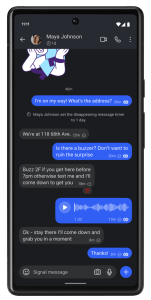
保持足够对比: 深色背景下应选择能够与文字和背景明显区分的气泡颜色,避免颜色太暗导致消息内容难以阅读,也不要选择过于刺眼的高亮色。
查看实际聊天效果: 调整后进入常用会话,检查自己和对方消息的区分是否清楚。长消息、链接和附件较多时,清晰度比装饰效果更加重要。
深色界面怎样更舒服?
控制屏幕亮度: 深色模式并不代表屏幕一定适合夜间使用,还可以适当降低设备亮度,减少整体光线对眼睛造成的刺激。
选择简洁背景: 聊天背景如果图案复杂,即使使用深色主题也可能影响文字阅读。建议选择较暗且简单的颜色或图片作为搭配。
避免极端对比: 纯黑背景配过亮文字可能让部分用户感觉刺眼,可以根据Signal提供的实际主题效果和个人习惯选择更舒适的组合。
Signal深色模式对聊天背景有影响吗?
深色模式会改变背景显示吗?
整体界面会调整: 开启深色模式后,Signal主要页面和默认聊天区域通常会采用较暗的显示风格,默认背景与气泡颜色也可能随主题变化。
自定义背景可能保留: 如果之前设置了自定义聊天背景或单独会话样式,主题切换后这些设置可能继续保留,具体效果应以当前版本实际显示为准。
注意文字清晰度: 原本适合浅色模式的图片背景,在深色界面中可能出现对比不足,可以重新调整背景或气泡颜色,让消息更加容易阅读。
聊天背景怎样配合深色模式?
使用暗色图片: 自定义背景建议选择亮度较低、内容简单的图片,避免大面积白色区域与深色界面形成明显冲突。
减少复杂图案: 背景元素过多会干扰文字和附件查看,深色模式下使用纯色或低对比度图案通常更加适合长时间聊天。
分别检查会话: 如果为不同联系人设置了独立背景,应逐个查看实际效果,发现文字不清楚时及时恢复默认或更换其他背景。
Signal深色模式无法生效怎样解决?
开启深色模式没有变化怎么办?
确认主题选择: 重新进入Signal外观设置,检查是否真正选择了深色,而不是跟随系统。如果选择系统模式,还要确认手机当前已经开启深色主题。
重新启动Signal: 设置正确但界面没有变化时,可以彻底关闭应用并重新打开,让主题资源重新加载,排除临时界面缓存问题。
检查应用版本: Signal版本较旧可能出现显示异常,可以通过正规应用商店更新到当前可用版本,完成后重新启动设备再测试。
深色模式显示异常怎样处理?
恢复默认背景: 某个聊天出现颜色混乱时,可能与自定义背景或聊天颜色有关,可以先恢复默认样式,再查看深色模式是否恢复正常。
检查系统显示: 手机开启高对比度、色彩反转或其他辅助显示功能时,也可能改变Signal实际颜色,应检查这些系统设置是否产生影响。
重新切换主题: 可以先改成浅色模式并退出Signal,再重新进入后切回深色。如果问题持续,可重启手机并重新检查主题设置。