Signal聊天取消归档教程?
打开Signal进入归档聊天区域,找到需要恢复的联系人或群聊,长按或滑动目标会话并选择取消归档,聊天即可重新回到主列表。多个归档会话可根据版本逐个或批量恢复。取消归档不会删除历史消息,若操作无效,可更新Signal并重启应用后再试。
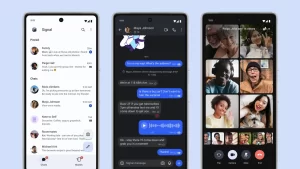
Signal归档聊天怎样取消归档?
归档聊天入口怎样找到?
进入聊天列表: 打开Signal并停留在主聊天页面,向聊天列表底部或归档区域查找“已归档聊天”等入口,具体显示位置可能因手机系统和应用版本有所不同。
打开归档区域: 点击归档聊天入口后,可以看到之前被整理进去的联系人和群聊。归档只改变会话位置,原来的文字、图片和文件通常仍会保留。
找到目标会话: 归档聊天较多时,可以根据联系人名称、群聊名称和头像寻找目标,也可以利用搜索功能快速定位需要恢复的会话。
取消归档怎样操作?
选择目标聊天: 在归档列表中找到需要恢复的联系人或群聊,长按会话或按照当前设备支持的方式滑动,打开对应功能菜单。
点击取消归档: 在菜单中选择取消归档或类似选项,操作完成后,该聊天会重新出现在Signal的普通聊天列表中。
检查恢复结果: 返回主聊天页面确认目标会话已经显示,聊天通常会按照最近消息时间重新排列,不会因为取消归档而删除原有记录。
Signal单个聊天怎样恢复到主列表?
单个联系人聊天怎样恢复?
进入归档列表: 打开Signal后进入归档聊天区域,找到需要重新联系的好友,先核对名称和头像,避免选择名称相似的其他会话。
执行恢复操作: 长按该聊天并选择取消归档,或者使用页面提供的滑动快捷操作,即可将联系人会话重新移动到主聊天列表。
继续正常聊天: 恢复后可以直接进入会话发送文字、语音、图片和文件,之前保存的历史消息也不会因为归档和恢复操作受到影响。
恢复聊天后怎样管理?
关注重要会话: 如果该联系人重新变得活跃,可以保留在主列表中,需要长期关注时还可以根据实际需求设置置顶。
处理低频聊天: 联系结束后如果短期内不再需要频繁查看,可以再次归档,保持主聊天页面简洁,不必直接删除历史记录。
结合通知设置: 取消归档并不会自动改变聊天通知,若此前设置了静音,还需要单独调整通知选项,才能及时收到提醒。
Signal多个归档聊天怎样恢复?
多个聊天怎样一起处理?
进入选择状态: 在归档聊天列表中长按其中一个会话,如果当前版本支持多选,可以继续勾选其他需要恢复的联系人或群聊。
核对选择内容: 批量恢复前应确认名称、头像和聊天类型,避免把长期不用的会话一起移回主列表,导致页面重新变得杂乱。
完成取消归档: 选择完成后点击取消归档按钮,多个聊天即可返回普通列表。若没有批量功能,也可以逐个会话分别进行恢复。
多个恢复聊天怎样整理?
优先恢复常用会话: 可以先恢复近期需要联系的家人、同事或项目群,让真正重要的聊天重新出现在主页面。
避免全部恢复: 归档区域中的历史会话不必一次全部移出,只恢复当前确实需要使用的内容,更有利于保持列表清晰。
完成后重新检查: 返回主列表查看恢复结果,发现某些聊天暂时不需要时,可以再次归档,不会影响其中保存的历史内容。

Signal群聊怎样取消归档?
归档群聊怎样恢复?
找到目标群聊: 进入Signal归档区域,查看群聊名称、头像和最近消息,确认需要恢复的是正确群组,尤其要注意名称相似的多个工作群。
选择取消归档: 长按目标群聊或使用当前界面支持的快捷手势,在菜单中点击取消归档,群聊随后会重新返回普通聊天列表。
查看群聊内容: 恢复后可以继续查看成员发送的文字、图片、语音和文件,也能正常参与聊天,不需要重新加入群组。
哪些群聊适合恢复?
项目重新启动: 已归档的工作群如果重新开始讨论,可以取消归档,让新任务、会议和文件更新更容易在主列表中被发现。
活动临近开始: 聚会、旅行或临时活动群在日期接近时可以恢复,方便及时查看集合地点、时间调整和成员通知。
保持列表整洁: 活动结束或群聊再次进入低频状态后,可以重新归档,不必一直占据主聊天列表的重要位置。
Signal取消归档后消息还在吗?
历史聊天记录会不会消失?
聊天内容会保留: 取消归档只是改变会话显示位置,通常不会删除此前保存的文字、图片、语音、视频和文件,可以继续正常查看。
联系人关系不变化: 归档或取消归档不会自动删除联系人,也不会让用户退出群聊,双方仍然可以继续发送和接收消息。
附件仍可查看: 之前聊天中的媒体和文件只要没有被删除或因消失消息规则失效,恢复会话后通常仍可以打开和查看。
取消归档会影响新消息吗?
可以继续接收消息: 会话恢复到主列表后,对方发送的新内容仍会正常到达,归档本身并不是屏蔽或阻止聊天的功能。
通知保持原设置: 如果该聊天此前处于静音状态,取消归档后通常不会自动恢复声音提醒,需要进入通知设置单独调整。
重新显示未读状态: 尚未查看的新消息会按照当前Signal界面显示未读提醒,方便用户及时处理恢复后的重要聊天内容。
Signal无法取消归档怎样解决?
取消归档按钮找不到怎么办?
确认所在页面: 应先进入Signal的归档聊天列表,再对目标会话执行操作。在普通聊天内容页面中,可能不会显示取消归档功能。
尝试长按滑动: 不同手机系统和版本的操作入口可能有所区别,可以长按目标会话或尝试左右滑动,查看是否出现取消归档选项。
更新Signal版本: 应用版本过旧可能造成菜单显示异常,可以通过正规应用商店更新Signal,完成后重新启动应用再进行操作。
取消归档没有生效怎么办?
重新打开列表: 操作后可以退出归档页面并返回主聊天列表,检查目标会话是否已经恢复,有时界面可能需要重新加载。
再次执行操作: 如果聊天仍停留在归档区域,可以长按会话重新选择取消归档,排除第一次点击没有成功的问题。
重启应用设备: 持续无法恢复时,可以彻底关闭Signal并重启手机,同时检查应用运行和存储空间是否正常,再重新尝试取消归档。